
外付けSSDを使ってPS5のストレージを拡張する方法を解説
PS5が発売されてから4か月が経ちます。
容量、足りていますか?
初めてPS5を起動すると、
以前からPS4で遊んでいた方であれば、PSアカウントと連携するかを聞かれます。
アカウントを連携すれば、PS4でダウンロードしたソフトなどが同期されるので、便利な機能です。
当然、私もアカウント連携しましたが、
同期を終えると、
せっかくのPS5なのに、内臓SSDの容量の大半を
PS4のゲームが占有していることに気が付きました…
しばらく遊んでいないゲームは削除しましたが、
これではPS5のゲームがほとんど入りません。
- せっかくPS5を買ったのに、早くも本体のストレージがパンパン!
- PS5のストレージ容量を気にせずPS4を遊びたい!
そんなお悩みを持つ方もいらっしゃるのではないでしょうか?
本日は、外付けSSDを使ってPS5のストレージを確保しつつ、
快適にPS4のソフトを遊ぶ方法をご紹介します。
- PS5の内部ストレージについて
- 外付けSSDを使ったPS5のストレージ拡張方法、SSDの購入基準
- PS5への接続方法と実際の使い方
順番に解説していきます。
PS5の内部ストレージ仕様について
2021年3月現在、
PS5はディスクドライブ「搭載型」と「非搭載型」の2種類が販売されています。
内蔵ストレージについては、
PS4ではHDD(Hard Disk Drive)が採用されていたのに対し、
PS5はSSD(Solid State Drive)という媒体に変更されています。
これにより、PS5はPS4に比べて高速でデータの読み込み/書き込みが可能となっています。
しかし、実際にPS5で使用できるSSDの容量は、最大で667GBしかありません。
皆さんの中には、既にPS4で遊んでいて、
PS5に乗り換えをする(した)という方も多いのではないかと思います。
PS5に乗り換えた後も、お気に入りのPS4のゲームで遊びたいですよね?
初めてPS5を起動すると、これまで遊んでいたPSアカウントをPS5に連携するか聞かれます。
連携すれば、これまでPS4で遊んでいたゲームやセーブデータを引き継ぐことが可能です。
ただし、ここでPS4のゲームを大量にダウンロードしてしまうと…
あっという間にPS5のストレージがパンパンになってしまいます。
PS5の仕様上、PS5のゲームは内蔵されているSSDにしか保存できません。
つまり、PS5の内蔵ストレージは、PS5のゲームのために残しておく必要があります。
そうなると、PS4のゲームを逃がす場所が欲しくなってきますよね。
そこでお勧めしたいのが外付けSSDです。
PS5に接続すれば、PS4のゲームを保存したり、
直接ストレージからゲームを読み込んでプレイしたりすることができます。
もう少し詳しく説明していきます。
外付けSSDを使ったPS5のストレージ拡張方法について
この項では、もう少し詳しく外付けSSDをご紹介して、
実際にどんな製品を購入すれば良いのかを解説していきます。
外付けSSDとは?
と疑問を持たれている方もいらっしゃるかと思います。
PS5にはSSDが内蔵されていることを先ほどご説明しました。
実はSSDには内蔵タイプの他に外付け可能なタイプもあります。
これは、主にUSBポートに接続して使用することができます。
PS5でも動作確認されたSSDが各社から販売されていますので、
今回は外付けタイプのSSDをPS5に繋いでいきます。
外付けSSDを選ぶ基準

インターネットで「外付けSSD」と検索すると、たくさんの商品が出てきます。
では、PS5にはどんな商品を選べば良いのでしょうか?
基本的には以下の2点に注目してください。
- USBの規格
- 容量・転送速度
それぞれ説明していきます。
USBの規格
PS5のUSBポートは前面に2つ、背面に2つの合計で4つあります。
全てのポートが同じ規格というわけではなく、
前面①(USB TypeA Hi-Speed) 前面②(USB TypeC Superspeed)
背面①(USB TypeA Superspeed) 背面②(USB TypeA Superspeed)
となっています。
このうち、拡張ストレージはUSB TypeC、
つまり前面②に接続することが公式でも推奨されています。
このSuperspeed USBポートは
USB3.1 Gen2という規格に対応しています。
外付けSSDを購入する際は、この規格に対応した製品を選ぶと良いでしょう。
容量・転送速度
PS5は、USB3.1 Gen2の規格に対応していることをご紹介しました。
製品を購入する際に、もう一点参考にするべきなのが容量・転送速度になります。
現在、USB3.1 Gen2に対応するほとんどの外付けSSD製品の転送速度は、
500~1000MB/Sとなっています。
もちろん、転送速度が速い方が読み込み時間の短縮などが期待できますが、
その分、価格にも差があるので目的と予算に応じて検討してみてください。
容量については、公式から「250GB以上8TB以下」と規定されています。
容量も多いに越したことはありませんが、
こちらも価格と比例しているため、予算との相談になります。
1TB程度あれば、
ある程度安心してゲームや写真、動画を入れることができると思います。
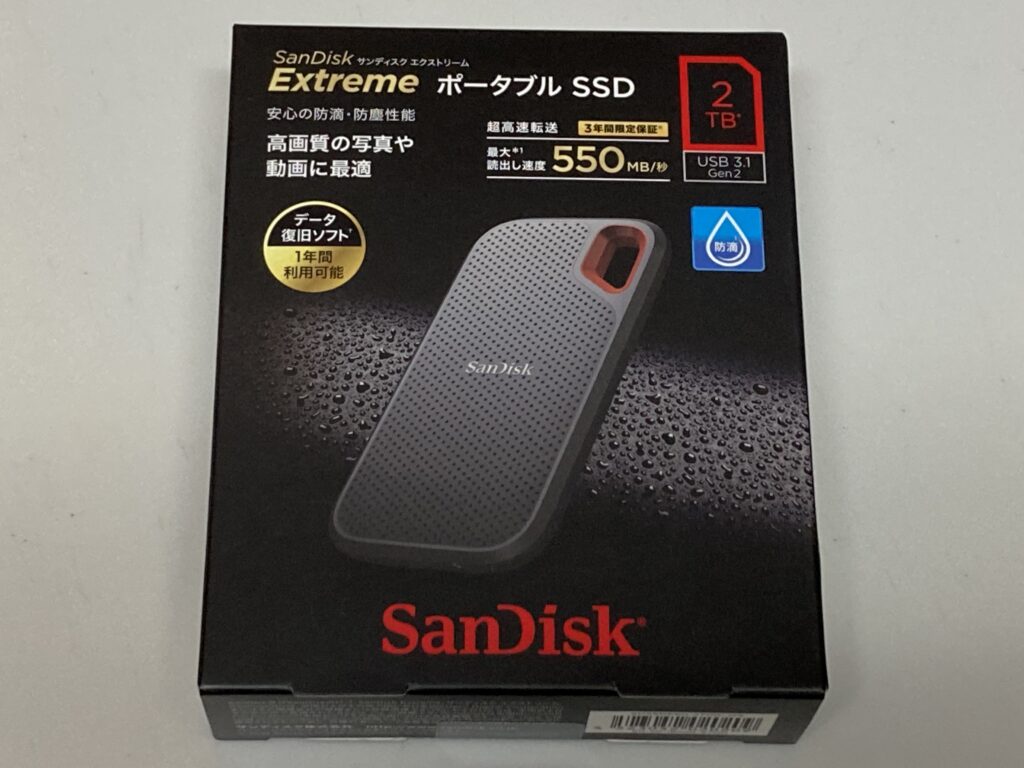
私が使用しているSSDは以下の2TBモデルになります。
PS5への接続方法と使い方
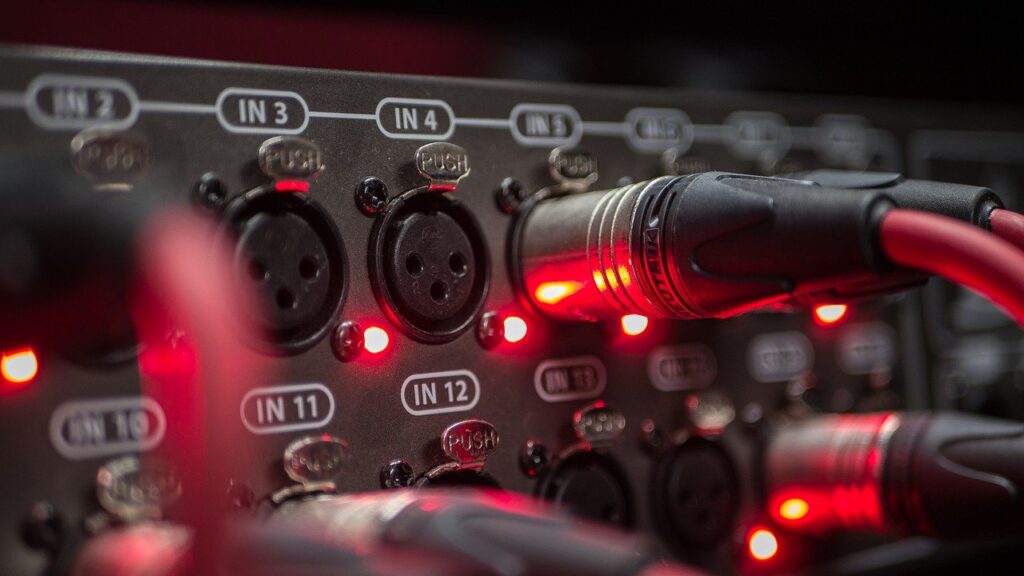
外付けSSDとPS5の接続方法は至ってシンプルです。
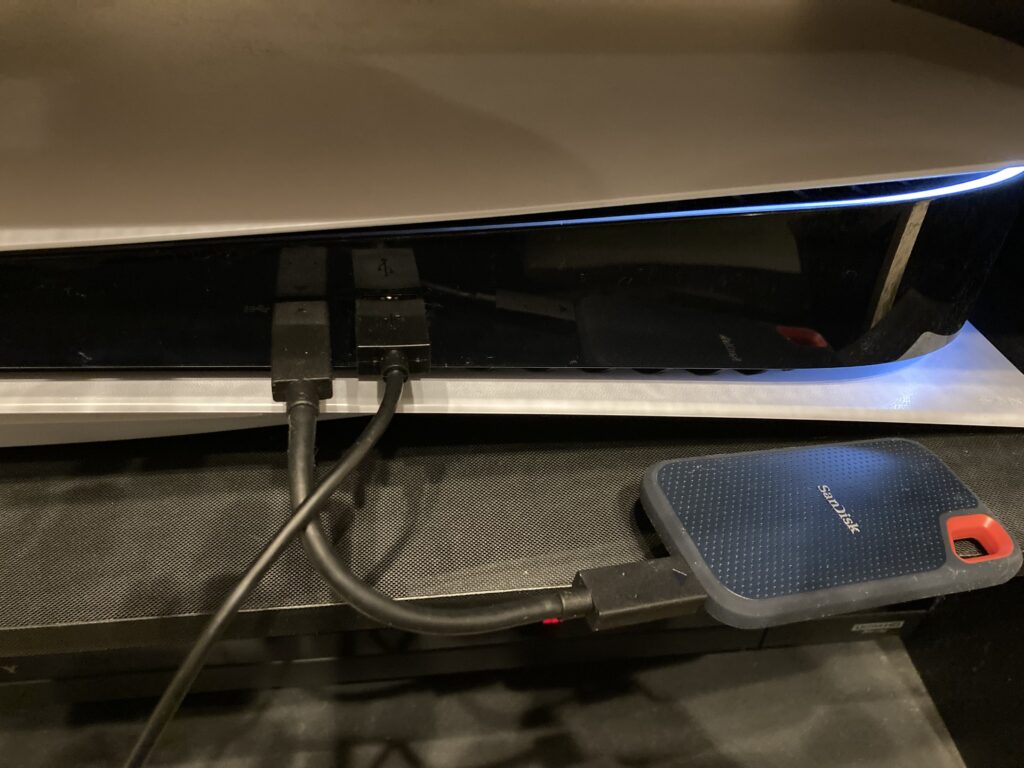
PS5前面に付いているUSB TypeCポート(推奨)
に外付けSSDを挿すだけで使えます。
ここですね。
また、初めて外付けSSDを使う場合は、SSDをフォーマットする必要があります。
フォーマットの方法
公式の手順では、
- 本体「背面」のUSBポートにSSDを接続する
- [設定]>[ストレージ]を選ぶ
- [拡張ストレージ]>[拡張ストレージとしてフォーマット]を選択
となっています。
なお、PS4から使用しているSSDを使用する場合はフォーマット不要です。
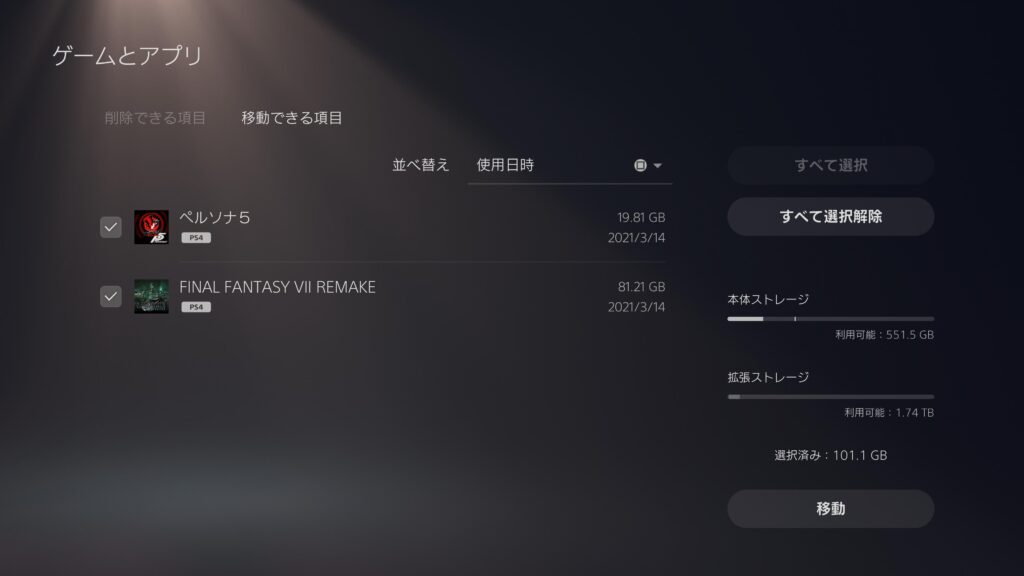
PS5に入れたPS4のゲームを外付けSSDに格納する
- [設定]>[ストレージ]>[本体ストレージ]>[ゲームとアプリ]>[移動できる項目]の順に選択
- データを選択して、[移動]を選択
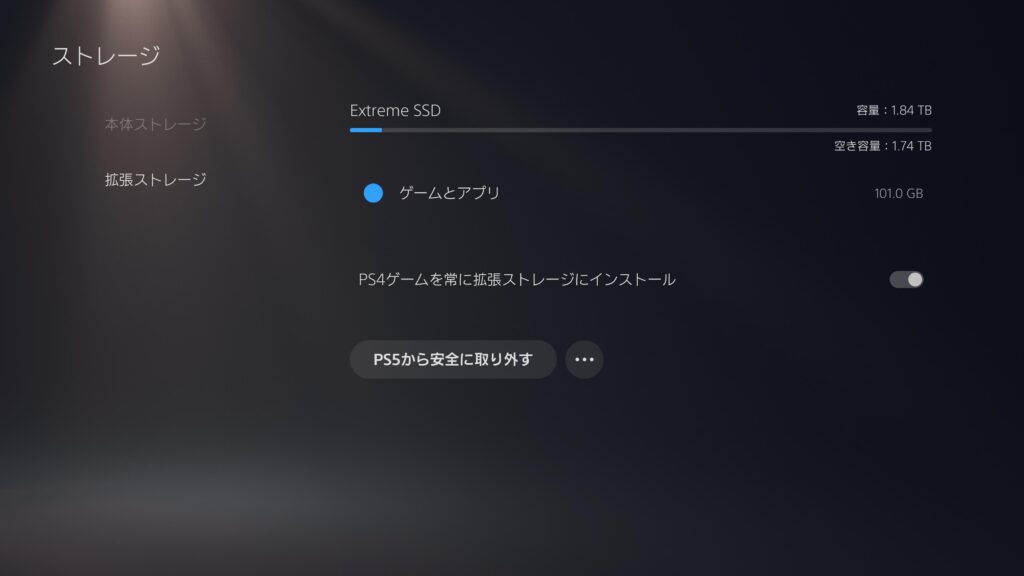
PS4のゲームを自動的に外付けSSDに格納するためには?
- [設定]>[ストレージ]>[拡張ストレージ]の順に選択
- [PS4ゲームを常に拡張ストレージにインストール]を選択
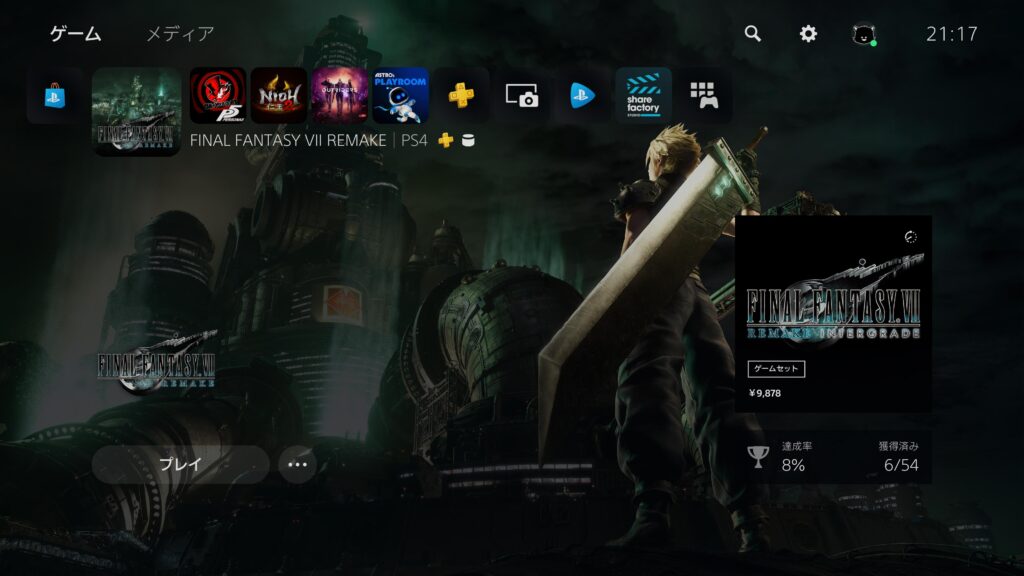
外付けSSDに保存したPS4のゲームを遊ぶには?
これまでと変わらず、ホーム画面にゲームが表示されています。
そのまま選択すれば、ゲームが開始されます。
まとめ

本日はPS5に使用できる外部ストレージとして、
外付けSSDをご紹介しました。
要点を整理しておきます。
- 外付けSSDを接続すれば、PS4のゲームを保存する場所として使うことが可能
- PS5のデータは保存できない
- HDDと比べて、高速でデータを転送することができる
- 外付けSSDを購入する場合は、USB3.1 Gen2に対応した製品を購入
- 基本的には容量が大きく、速度が速いほど良いですが、その分、価格も高くなる
最初に使う場合はSSDをフォーマットして、データを移行したら、
あとはゲームを起動して遊ぶだけです。
PS5のゲームを保存したり、遊んだりできないところがちょっと残念ですが、
PS4のゲームや写真、動画を保存するスペースを確保するだけで、
PS5の内部ストレージをPS5のために有効活用できます。
難しい設定はありませんので、皆さんも外付けSSDを導入して、快適なPS5ライフを送りましょう。
それでは、また次のお部屋でお会いしましょう。
ご参考までに、私が購入を検討したSSDを掲載します。
容量と転送速度に注目して選んでみてください。
1TBモデル
2TBモデル